MySQL安装教程超详细 (Windows)

下载安装包
官网下载:https://dev.mysql.com/downloads/windows/installer/8.0.html
MySQL 5.7.27 分流下载:
阿里云盘:https://www.aliyundrive.com/s/8kcfwNAaLJb
123盘:https://www.123pan.com/s/FO5A-PMoNA 提取码:Fkfv
安装过程
1、打开安装包,点击I accept the license terms和Next;
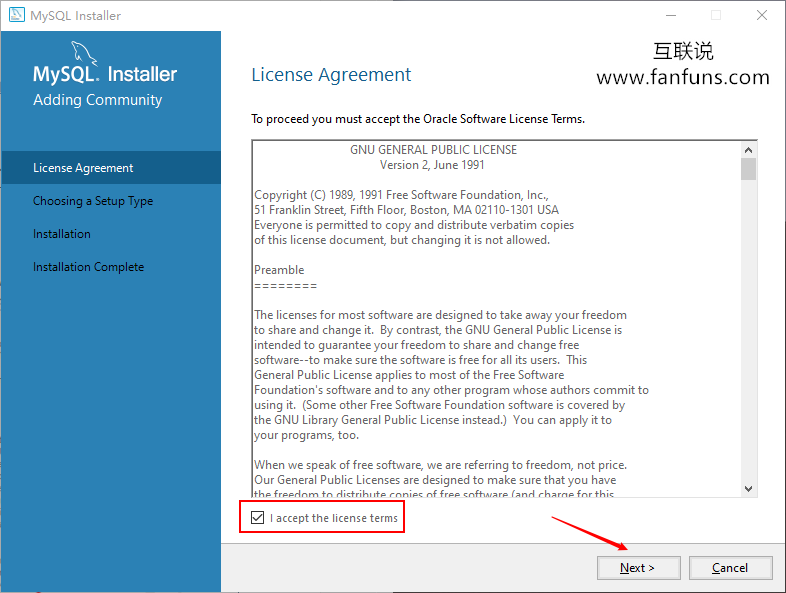
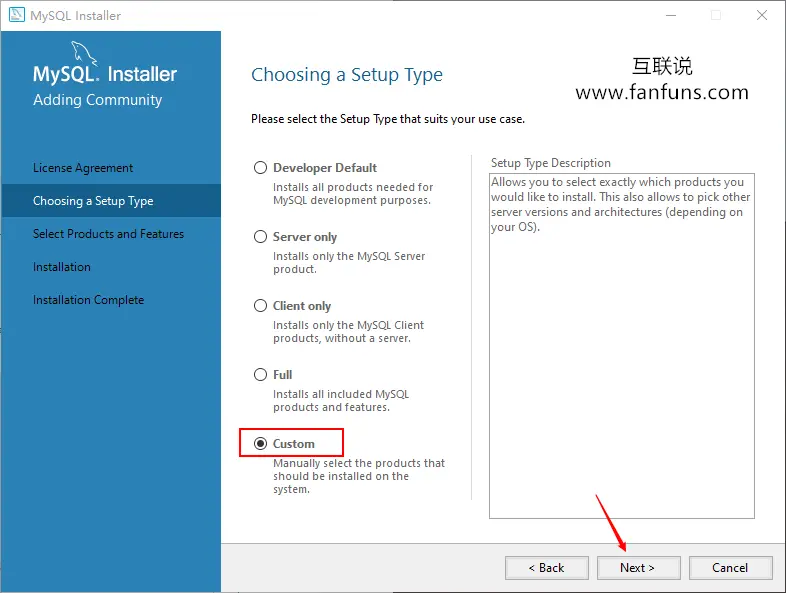
2、选择Custom,点击Next;
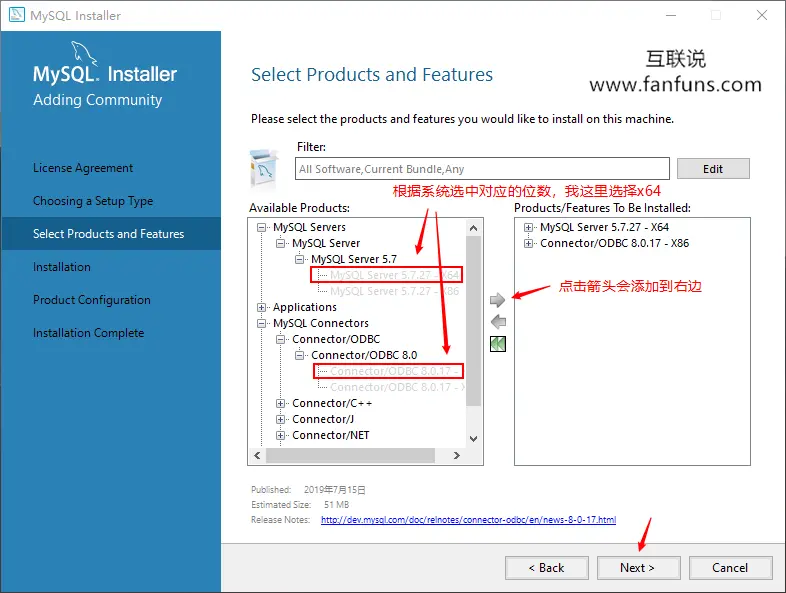
3、点击MySQL Server找到下面的MySQL Server 5.7选择适合自己系统的版本(我的是64位系统则选择x64),然后点开 MySQL Connectors,选择下面的Connector/ODBC 8.0,同样选择适合自己系统的版本,然后点击Next;
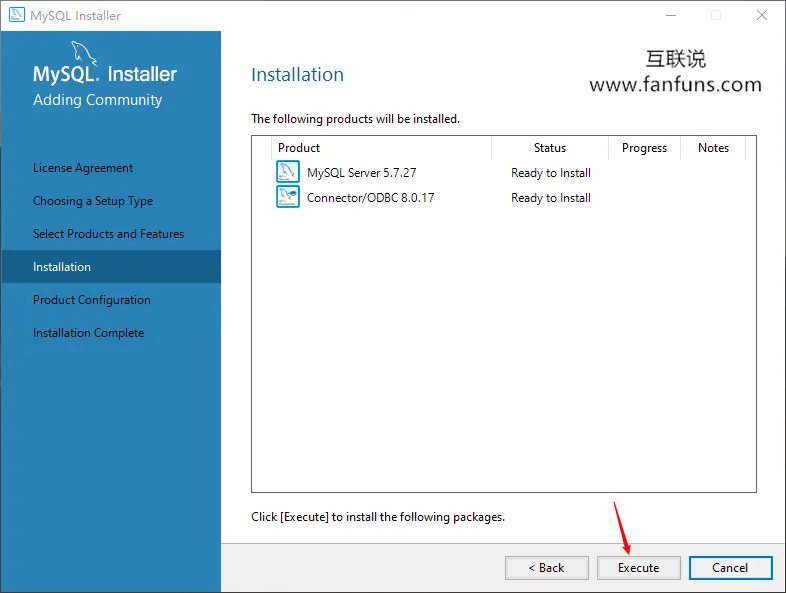
4、进入Installation界面,直接点击下面的Execute;
5、安装过程中会有进度提示,等待安装进度完成后,点击Next;
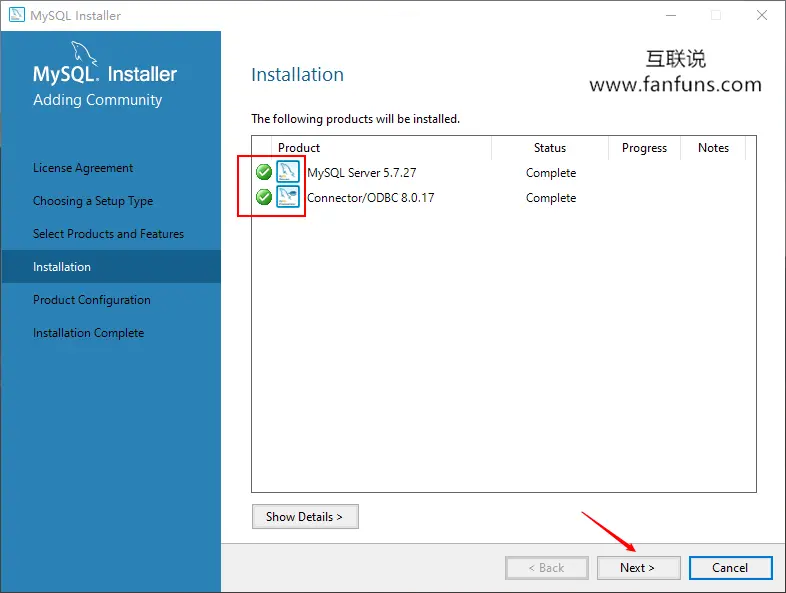
6、直接点击Next;

7、此页面不用修改任何设置,保持默认就可以,直接点击Next;
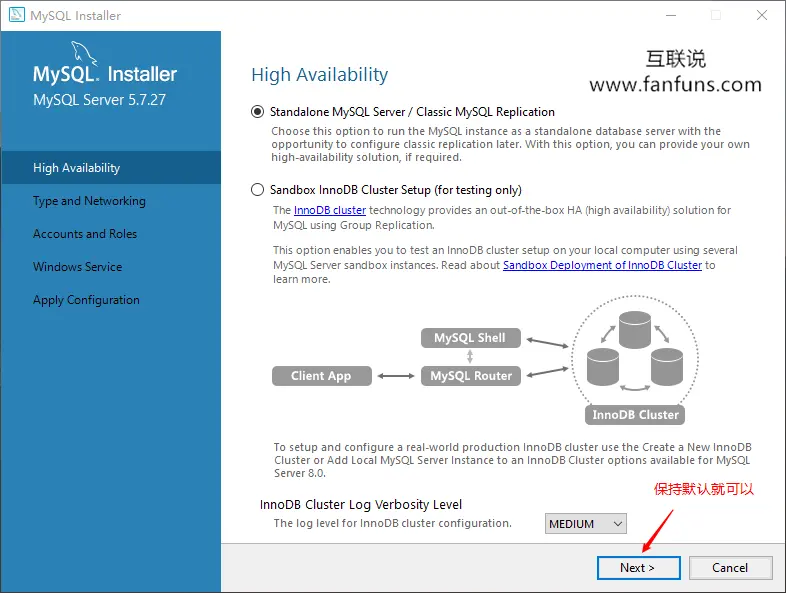
8、此页面同样保持默认,直接点击Next;

9、这一步需设置 MySQL 的 root 密码,该密码就是后面咱们启动 MySQL 时候使用的密码,一定要牢记,设置完后点击 Next;
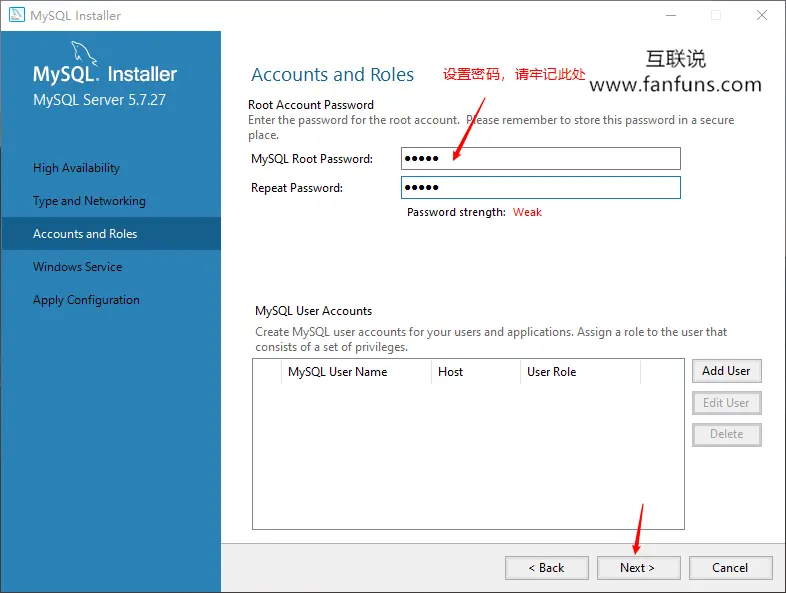
10、设置Windows Service Name时需要记得你设置的名称,后面启动 MySQL 服务时需要用到,一般保持默认即可,点击 Next;

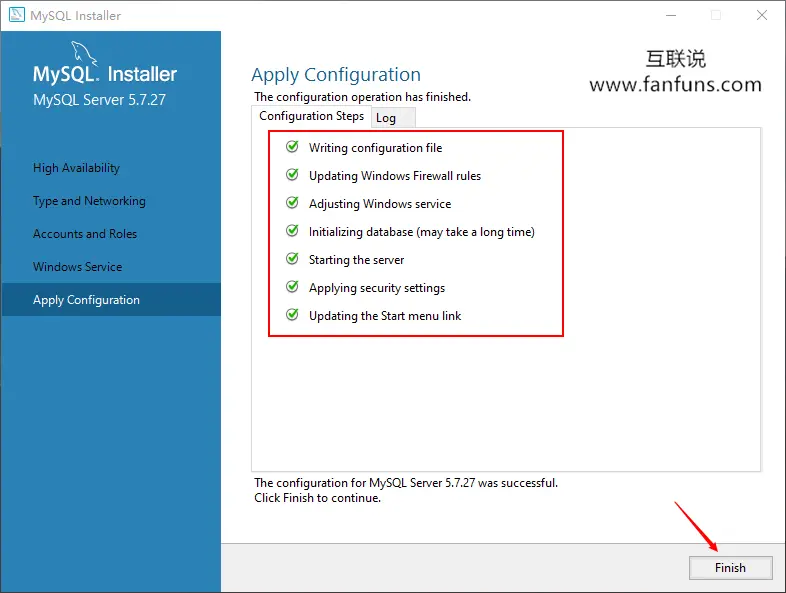
11、直接点击Execute等待安装完成;
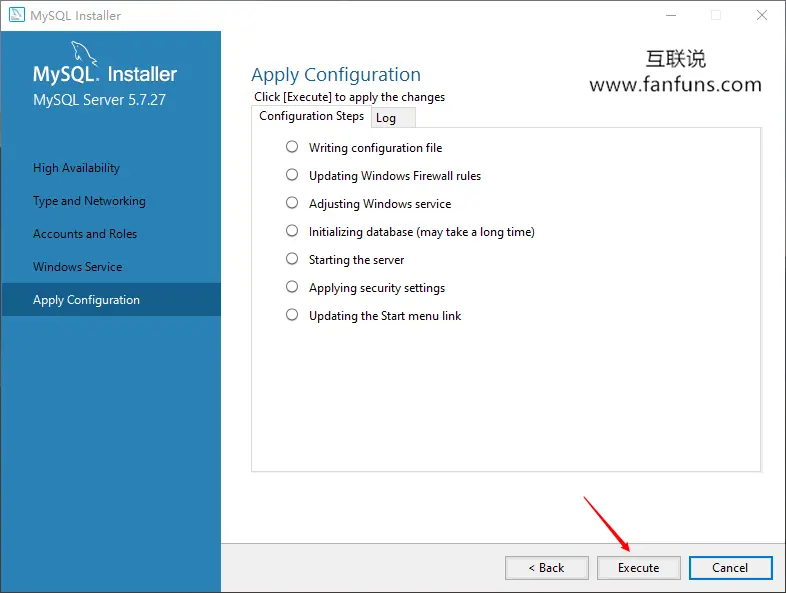
12、安装完成后,点击Finish;
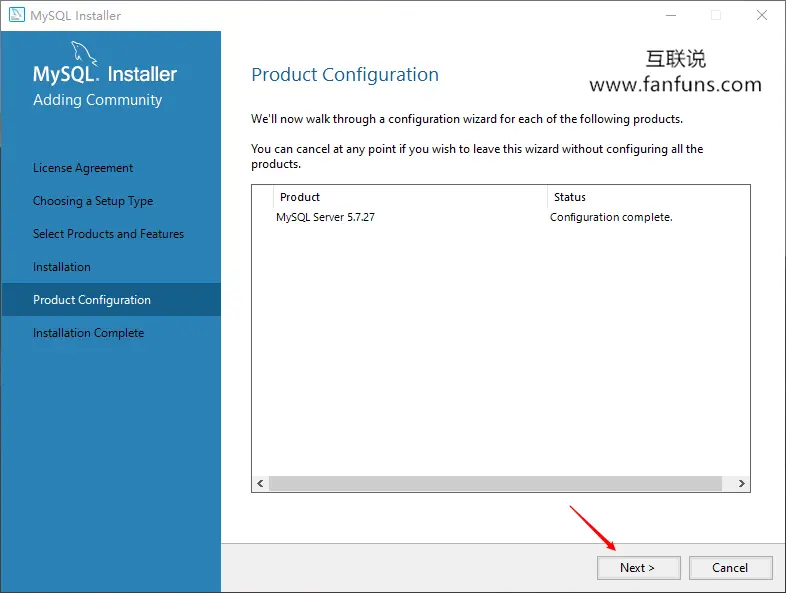
13、点击Next;
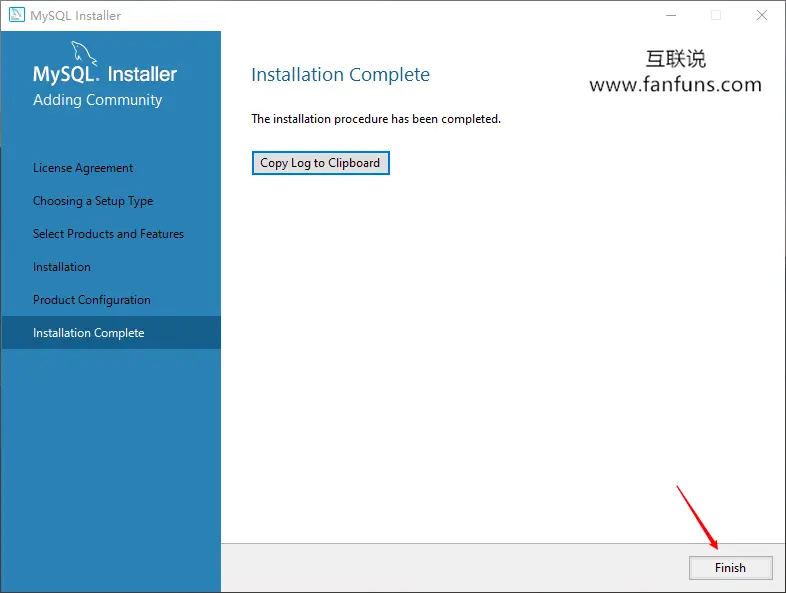
14、点击Finish,关闭安装程序;
设置环境变量
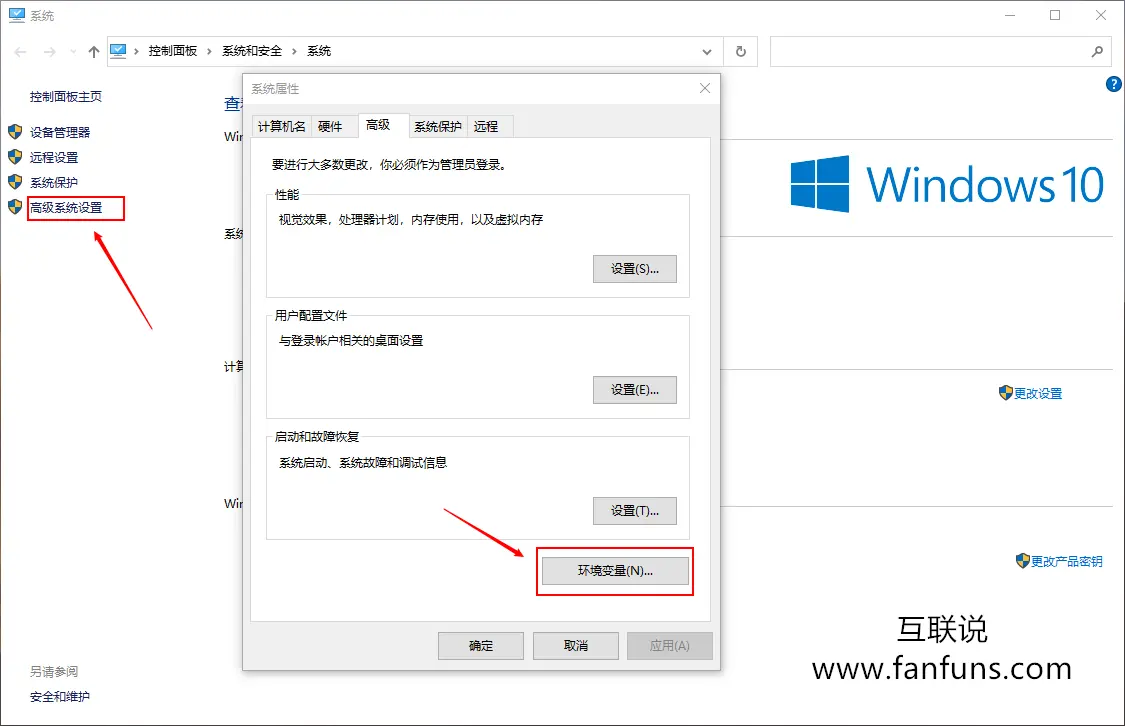
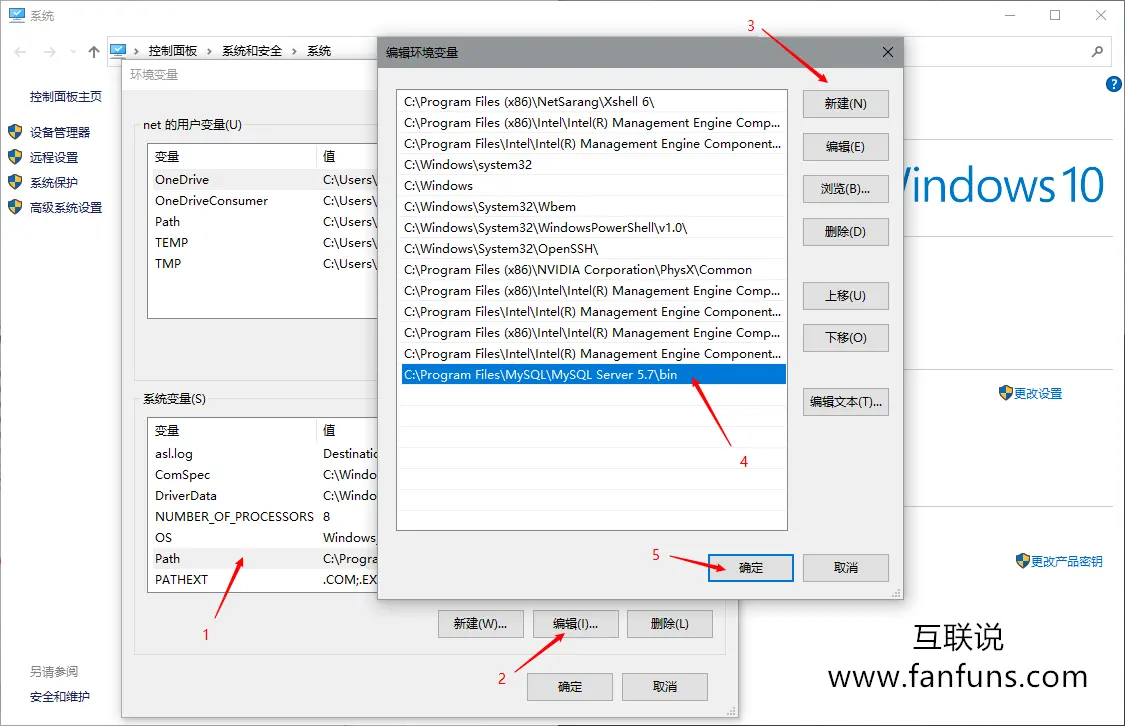
1、接下来咱们还需要设置环境变量,右键点击此电脑,选择属性;在弹岀的窗口中依次点击左侧的高级系统设置,然后在新窗口中点击环境变量;
2、找到MySQL的安装目录,并且进入到bin目录,复制该地址:C:\Program Files\MySQL\MySQL Server 5.7\bin;在环境变量窗口中选中系统变量的Path,点击编辑,在出现的窗口中点击新建,然后在输入框中粘贴刚才复制的 MySQL 路径,点击确定;
安装完成
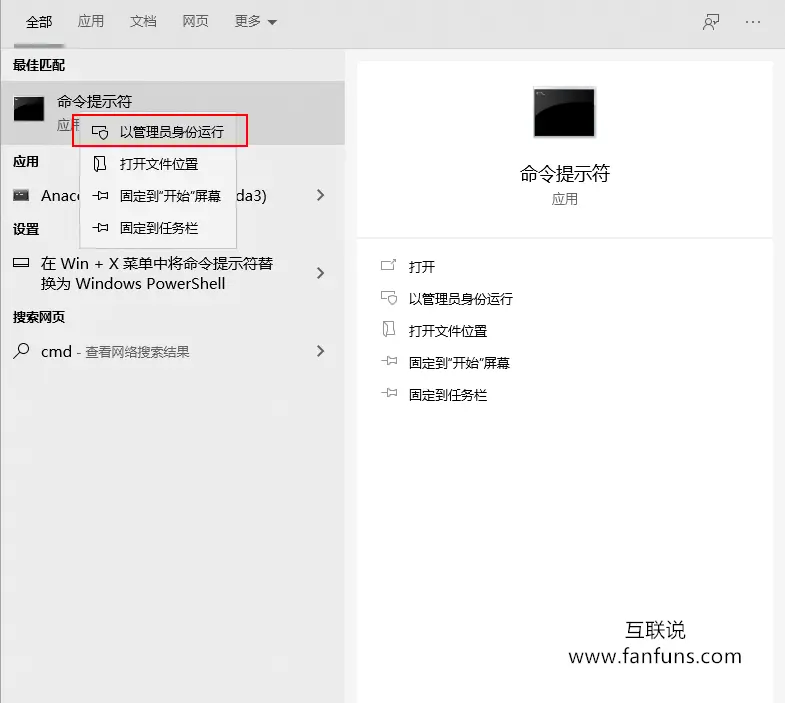
1、下面咱们来测试以下是否安装设置正确,在任务栏搜索框中输入CMD,右击选择以管理员身份运行;
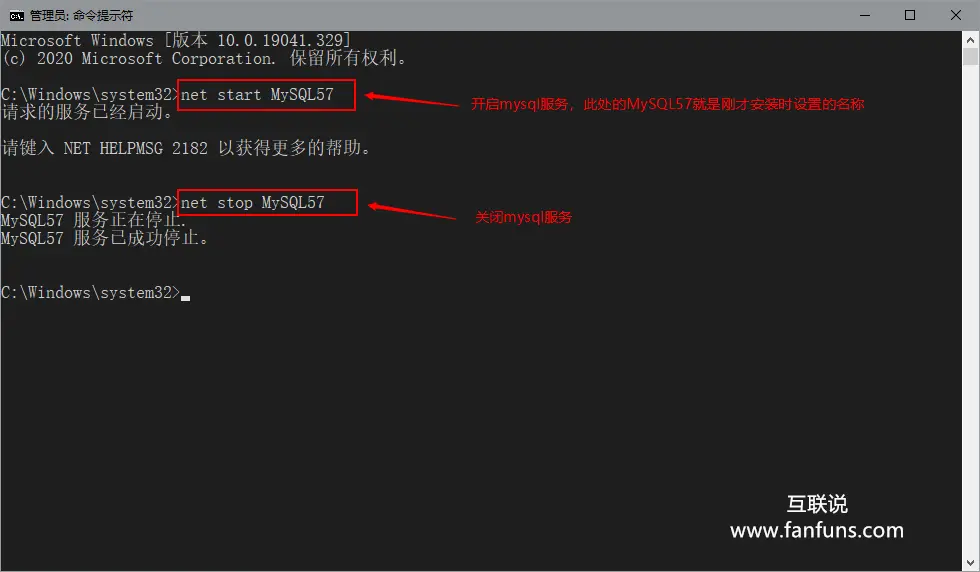
2、在出现的命令行窗口中,输入net start MySQL57启动 MySQL 服务,这里的MySQL57就是第10步设置的服务名称;同理,net stop MySQL57为停止MySQL服务;
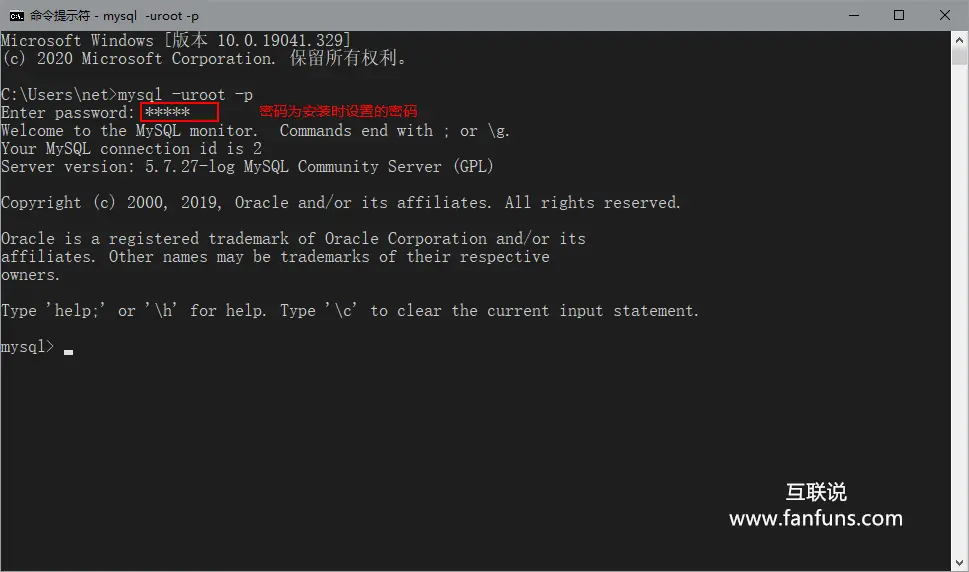
3、另起一行,输入mysql -uroot -p,-p 后面可以直接跟 mysql 密码,也可以回车后再输入密码,该密码为第9步设置的密码,至此安装完成。
版权声明:本文为原创文章,版权归 互联说 所有,转载请联系博主获得授权。
本文地址:https://www.rrrzr.com/post/mysql_setup_windows
如果对本文有什么问题或疑问都可以在评论区留言,我看到后会尽量解答。
很详细的教程,比官方网站的好!
感谢认可,有帮助就是对我最大的鼓励 |´・ω・)ノ
谢谢分享!
不客气 ´・ω・)ノ